 |
|
해당 수강생이라면 인증을 해주세요.
02) 486-3228
월~금 09:00~17:00 공휴일 휴무
점심시간 13:00~14:00


이벤트 및 학습관련 공지사항을 확인할 수 있습니다.
동영상 재생이 안될 때 호환성 및 플레이어 설정 변경 방법
호환성 설정
1. edujk.co.kr 에서 키보드 왼쪽 Alt키를 선택 하면 화면 상단에 도구 모음이 확인 되고 도움말에 Internet Explorer 버전 확인
2. Internet Explorer 버전이 11일 경우 1과 같이 도구모음을 활성화하여 도구에 호환성보기설정을 선택
3. 호환성보기 설정을 보면 자동적으로 edujk.co.kr이 입력 되어 있고 그상태에서 우축 추가 버튼을 선택하면 아래쪽에 등록이 됩니다.
그 후 닫기 버튼을 누르시면 사이트가 한번 깜빡이는데(호환성 설정 적용) 이상태 이후 다시 동영상 재생을 해보시면
문제 없이 사용 가능 합니다. 단 노트북 무선으로 인터넷 사용시 재생이 안되실수도 있으니 참고 하시기 바랍니다.
감사합니다.
웹에서 영상이 재생안 될 때 윈도우미디어플레이어 설정 바꾸는 방법
1. 윈도우 미디어 플레이어를 실행합니다.
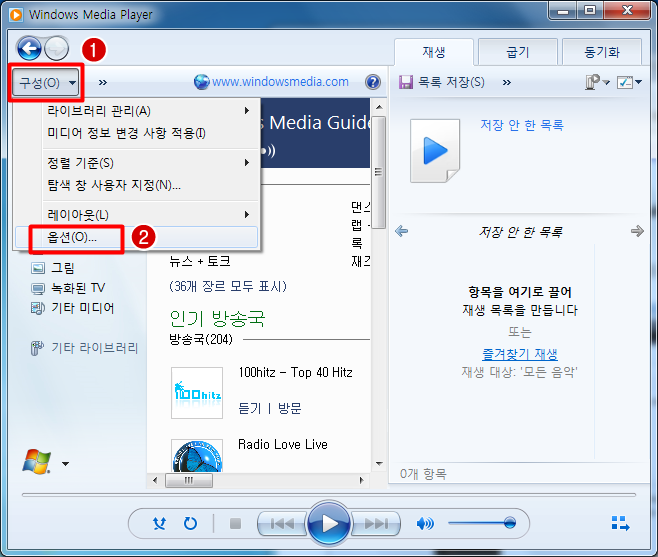
2. 구성 -> 옵션을 선택합니다.
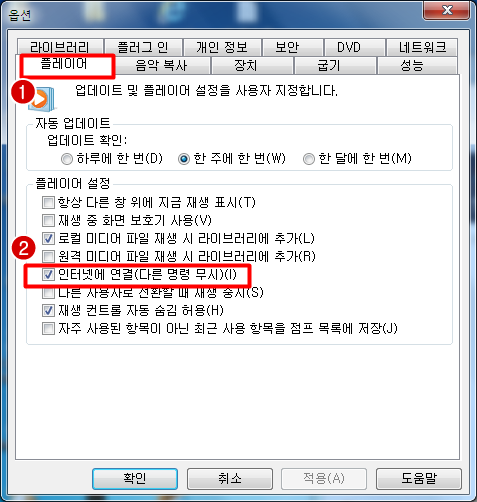
3. 플레이어 탭에서 인터넷에 연결(다른 명령 무시)를 체크해 주세요.
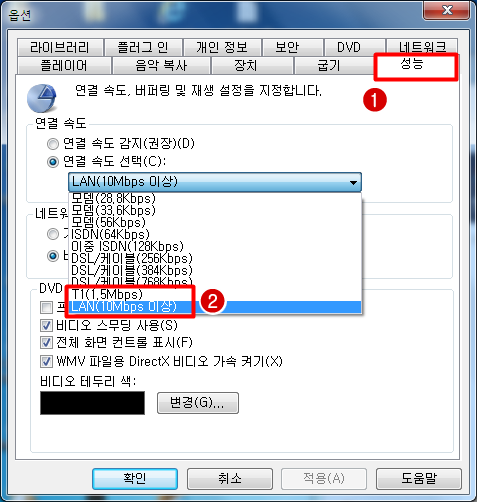
4. 성능 탭에서 연결속도를 T1 또는 LAN을 선택해 주세요.
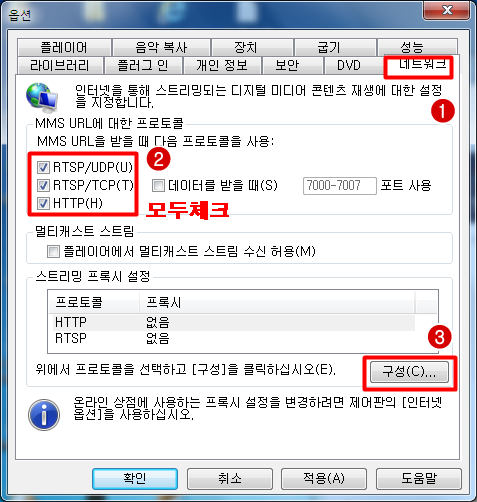
5. 네트워크 탭에서 RTSP/UDP, RTSP/TCP, HTTP를 모두 체크히시고, 구성 버튼을 클릭해 주세요.
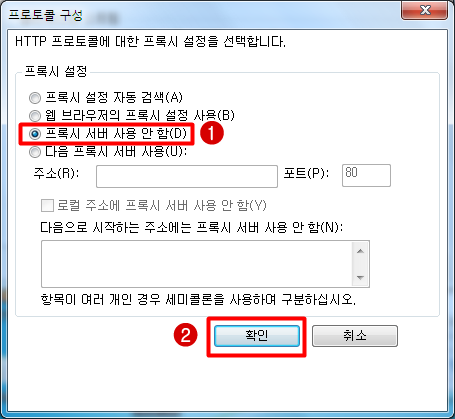
6. 프로토콜 창이 뜨면 프록시 서버 용 안 함에 체크하시고 확인 버튼을 클릭합니다.
-
만약 해결이 되지 않았다면 아래처럼 확인해 주세요.
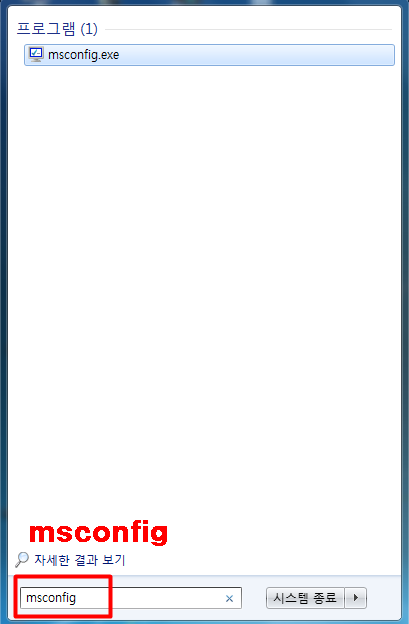
1. 왼쪽 하단 윈도우 탭 우클릭 후 검색에 들어가 msconfig를 입력하고 엔터키를 누르거나 위 mscinfig.exe 를 클릭하여 실행해주세요.
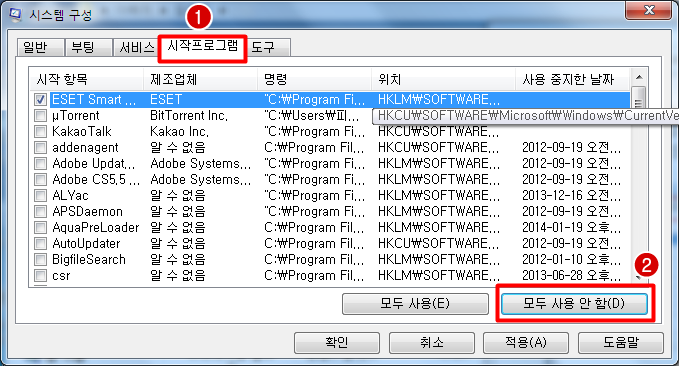
2. 시작프로그램 탭에서 위와 같이 모두 사용 안함을 클릭하여 모두 선택도지 않도록 해주세요
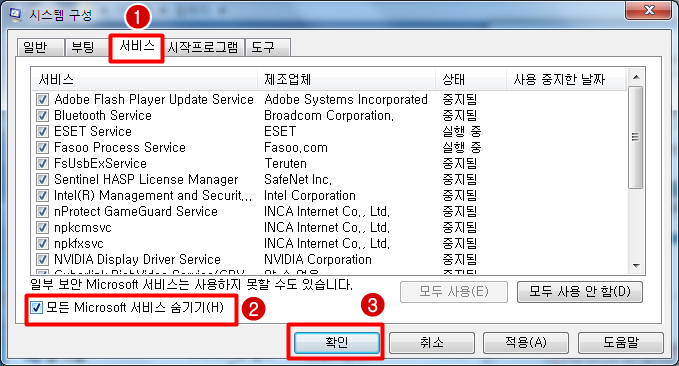
3. 서비스 탭에서 2번처럼 모든 microsoft 서비스 숨기기에 체크를 하고 확인 버튼을 클릭합니다.
여기까지 진행 후 재부팅을 합니다.
재부팅 할 때에 바탕화면에 시스템 구성 유틸리티가 변경되었다는 창이 실행되면 해당 박스에 체크해 주시고 확인을 누른다음 재부팅 후 잘 실행되는 지 확인해주세요.
이후에도 문제가 생기신다면
윈도우 탭 우클릭 시작에서 아래의 명령어를 입력루 실행합니다.
regsvr32 msdxm.ocx
regsr32 dxmasf.dll
이상입니다. 동영상 재생이 되지 않는 경우 외에 버튼 등이 클릭이 되지 않는 경우
어도비 플래쉬 플레이어를 재설치하시거나 업데이트 하시길 권장합니다.
어도비 플래쉬 플레이어는 포털 등에 검색하여 다운로딩이 가능합니다.
감사합니다.

